Calculatorul se mișcă greu în jocuri? Poate fi thermal throttling
Dacă ai un calculator de gaming care merge bine la început, dar după câteva minute jocurile încep să sacadeze, FPS-ul scade, ventilatoarele se aud foarte tare și tot sistemul pare că „nu mai trage”, una dintre cauzele posibile este thermal throttling.
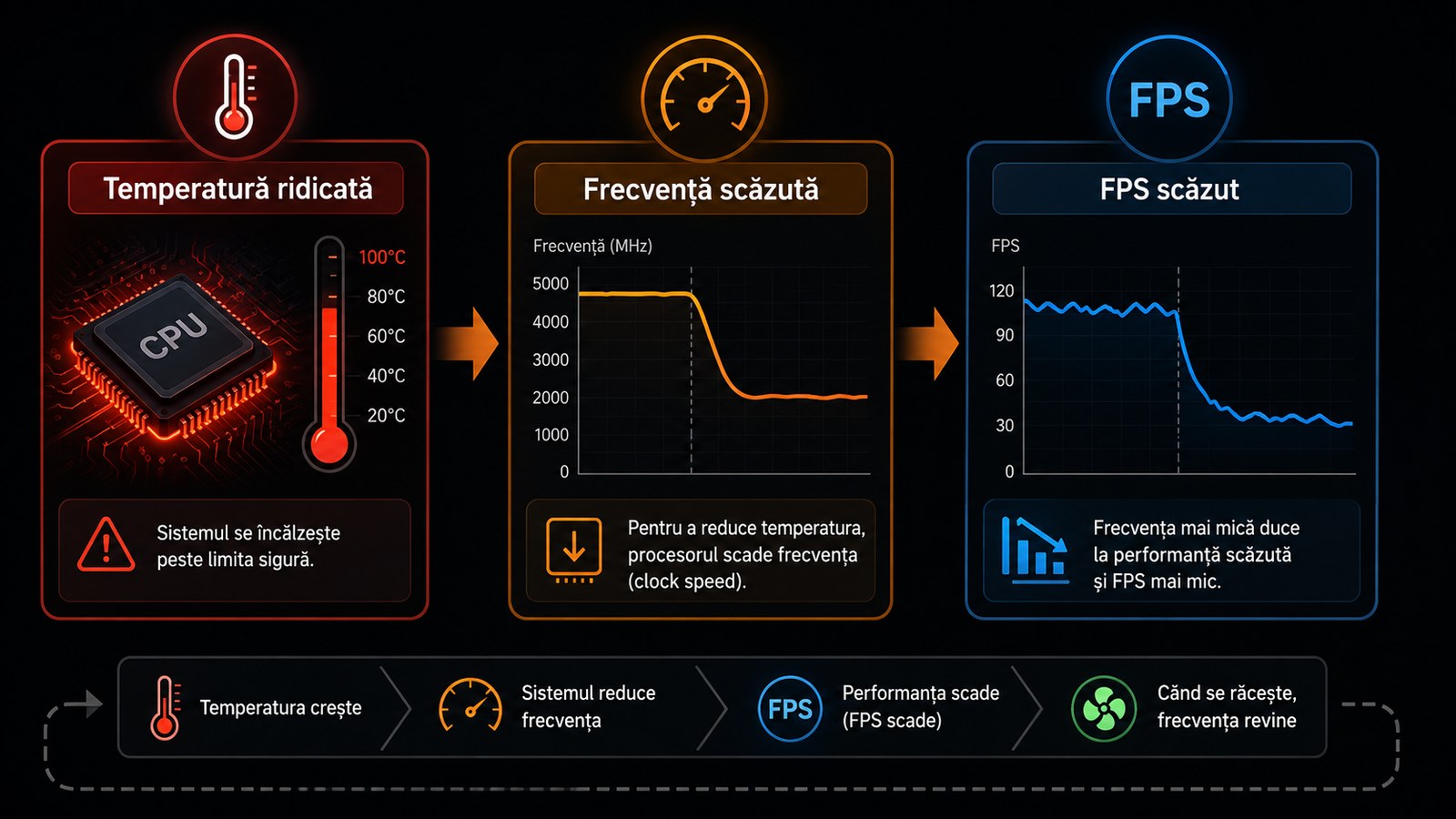
Thermal throttling înseamnă că procesorul sau placa video ajung la o temperatură prea mare, iar sistemul reduce automat performanța pentru a proteja componentele. Practic, PC-ul nu se oprește neapărat, dar începe să lucreze mai lent pentru a ține temperatura sub control. Intel descrie throttling-ul ca un mecanism prin care procesorul reduce frecvența atunci când temperatura ajunge peste limita de siguranță, iar NVIDIA explică un comportament similar pentru plăcile video, unde performanța este redusă când GPU-ul atinge temperatura maximă specificată.
În acest articol explicăm pe înțelesul tuturor ce este thermal throttling, cum îți dai seama dacă apare la PC-ul tău de gaming, ce temperaturi ar trebui să urmărești și când este cazul să verifici calculatorul într-un service.
🔥 Ce înseamnă thermal throttling
Thermal throttling este o măsură de protecție. Atunci când procesorul sau placa video se încălzesc prea mult, componenta își reduce automat frecvența de lucru pentru a scădea temperatura.
Pe scurt:
- Componenta se încălzește prea mult: de obicei procesorul sau placa video ajung la temperaturi ridicate în jocuri.
- Sistemul reduce frecvența: componenta nu mai lucrează la performanța maximă.
- FPS-ul poate scădea: jocul începe să sacadeze sau să răspundă mai greu.
- Ventilatoarele se turează: PC-ul încearcă să evacueze căldura acumulată.
- Calculatorul se protejează: throttling-ul apare pentru a preveni supraîncălzirea.
Important: thermal throttling-ul nu înseamnă automat că procesorul sau placa video sunt defecte. De multe ori, problema este legată de praf, pastă termică uscată, airflow slab în carcasă sau un sistem de răcire insuficient.
🎮 De ce se simte thermal throttling-ul mai ales în jocuri
În browsing, filme sau aplicații simple, PC-ul nu este solicitat foarte mult. În jocuri, însă, procesorul și placa video lucrează constant, iar temperatura crește mai repede.
Un joc solicitant poate pune presiune pe:
- Procesor: calculează logica jocului, fizica, inteligența artificială și multe procese din fundal.
- Placa video: randează imaginea, texturile, umbrele, efectele și rezoluția aleasă.
- Memoria RAM: păstrează datele active folosite de joc.
- SSD: încarcă hărți, texturi și fișiere mari.
- Sursa: trebuie să ofere energie stabilă componentelor în sarcină.
- Carcasa și ventilatoarele: trebuie să scoată aerul cald și să introducă aer rece.
De aceea, thermal throttling-ul se observă cel mai clar în jocuri. Calculatorul poate părea normal pe desktop, dar în gaming începe să se încălzească, să facă zgomot și să piardă performanță.
Cele mai frecvente simptome sunt:
- FPS-ul scade după câteva minute: jocul merge bine la început, apoi începe să sacadeze.
- Stuttering: apar mici blocaje sau întreruperi în imagine.
- Ventilatoare foarte zgomotoase: PC-ul încearcă să compenseze temperatura ridicată.
- Performanță instabilă: FPS-ul urcă și coboară fără un motiv clar.
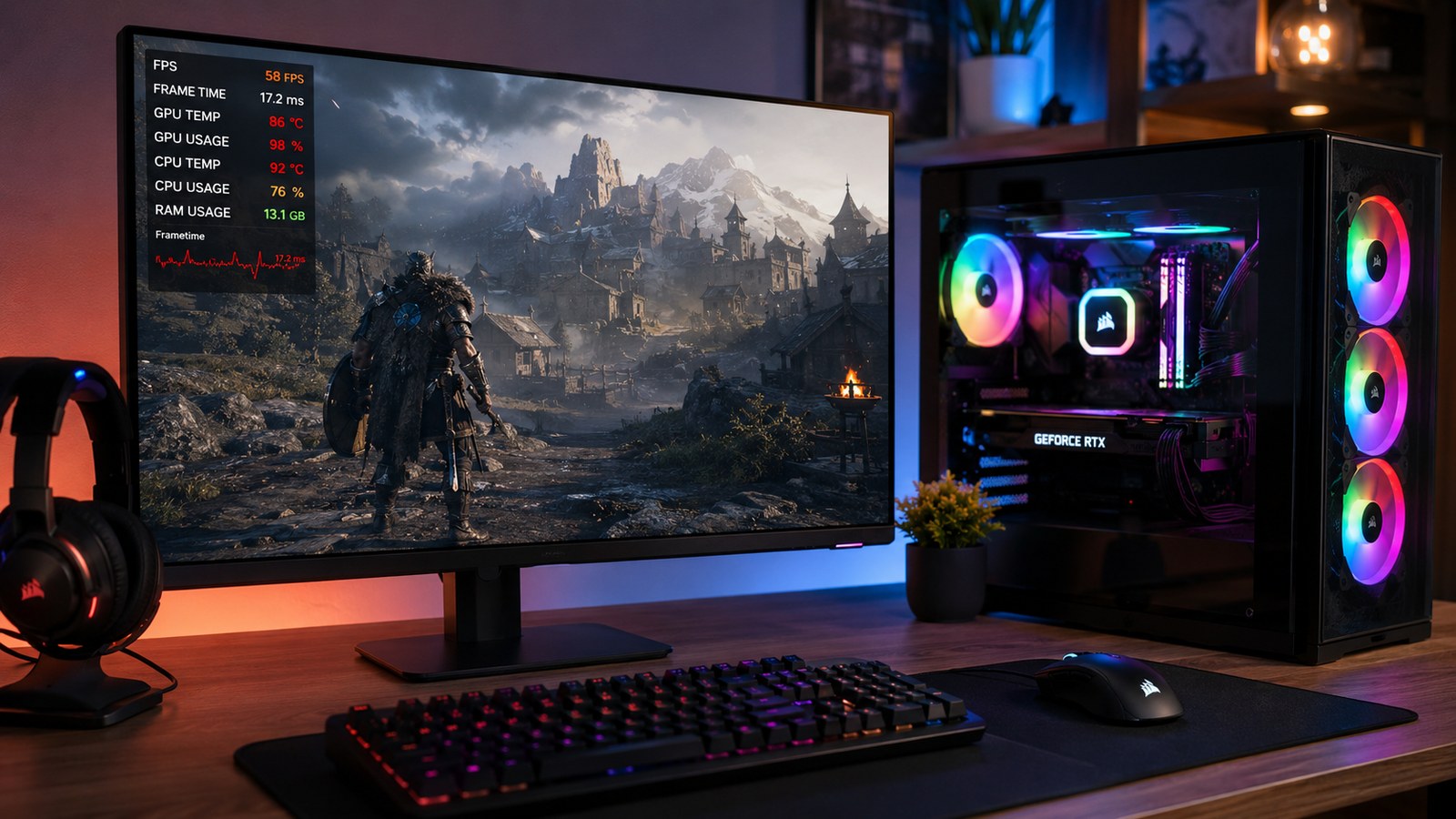
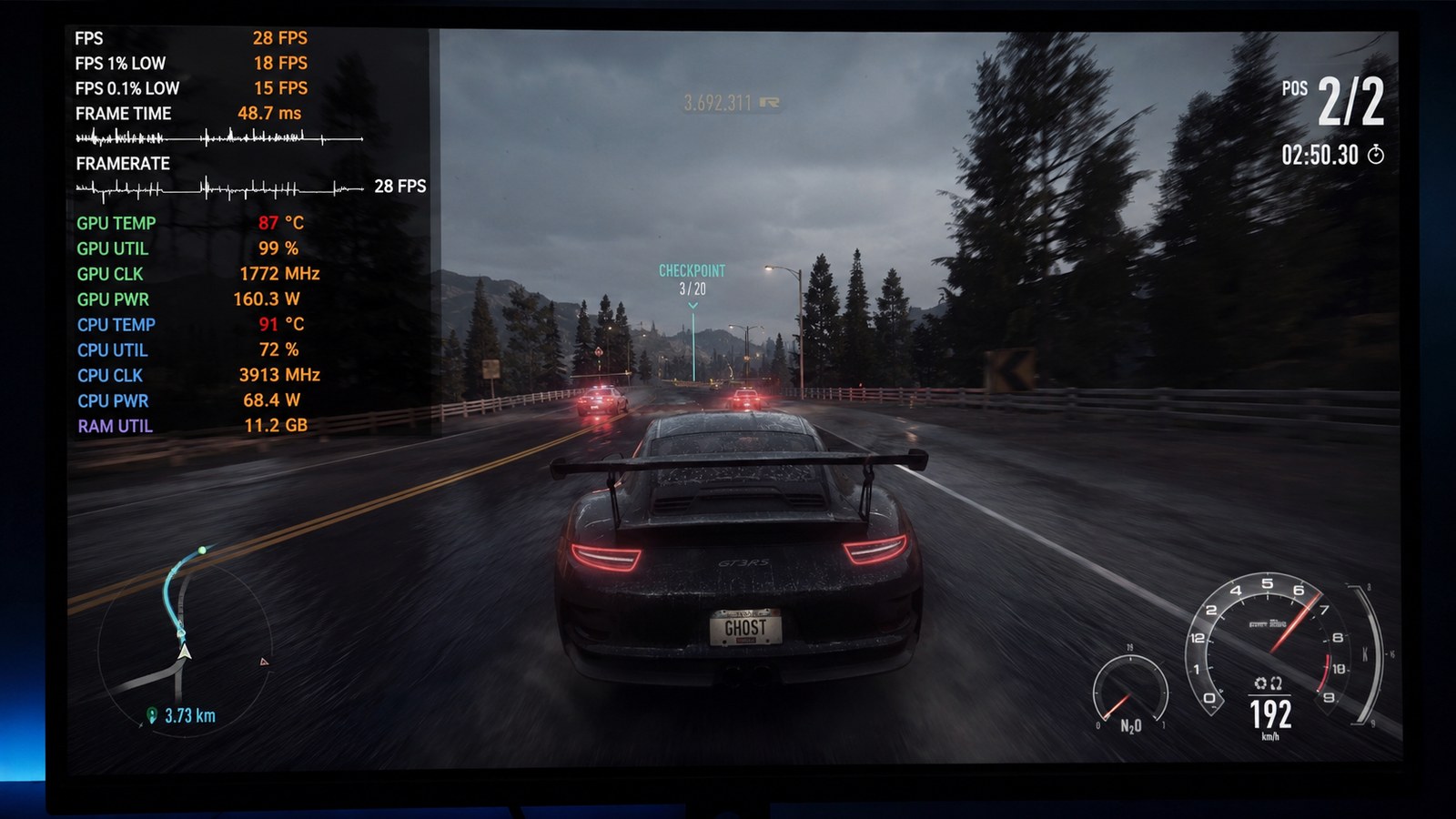
- Temperaturi mari: CPU-ul sau GPU-ul pot ajunge frecvent în zona de 80–90°C sau peste, în funcție de model.
🌡️ Ce temperaturi sunt normale pentru un PC de gaming
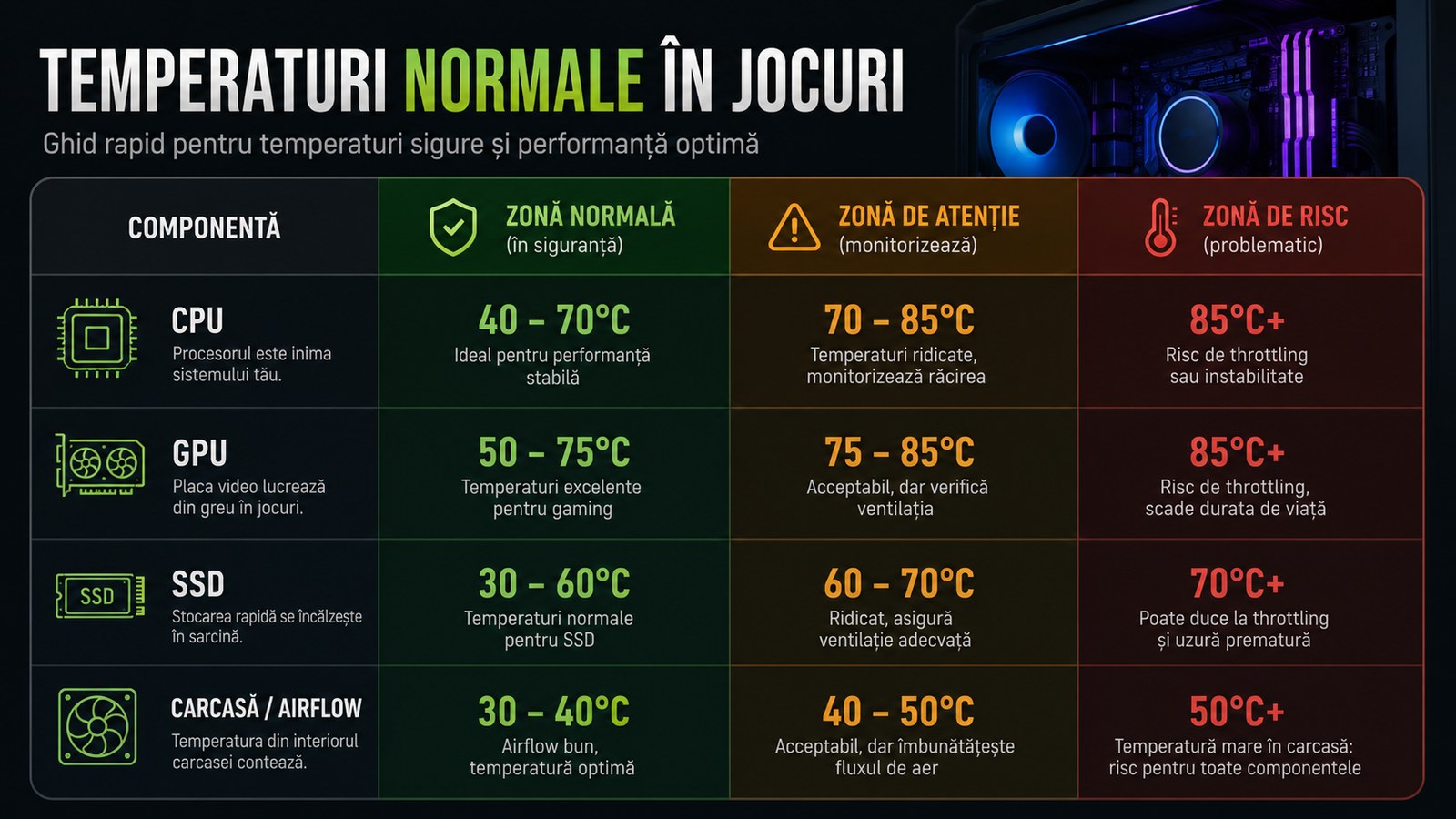
Temperaturile normale diferă în funcție de modelul procesorului, placa video, cooler, carcasă, temperatura din cameră și setările jocului. Totuși, există câteva repere utile.
| Componentă | Temperatură obișnuită în gaming | Zonă de atenție | Ce poate indica |
|---|---|---|---|
| Procesor / CPU | 60–80°C | 80–90°C+ | cooler slab, praf, pastă termică uscată |
| Placă video / GPU | 65–82°C | 85–90°C+ | airflow slab, praf, radiator murdar |
| SSD NVMe | 40–70°C | 70°C+ | răcire slabă, lipsă radiator SSD |
| Interior carcasă | depinde de configurație | aer cald acumulat | ventilatoare montate greșit sau insuficiente |
Nu orice temperatură mare pentru câteva secunde înseamnă defect. Unele procesoare moderne pot urca rapid la temperaturi ridicate în boost, mai ales în sarcini intense. Important este dacă temperatura rămâne mare, frecvențele scad și performanța în jocuri devine instabilă. Intel menționează că procesoarele pot reduce frecvența atunci când se atinge limita termică, iar limita exactă depinde de modelul procesorului.
La placa video, limita maximă diferă de la un model la altul. NVIDIA recomandă verificarea specificațiilor pentru fiecare GPU, deoarece temperatura maximă de operare variază în funcție de model.
🧊 Cele mai frecvente cauze ale thermal throttling-ului
Thermal throttling-ul nu apare fără motiv. De cele mai multe ori, este rezultatul unei răciri care nu mai face față sau al unei configurații care produce mai multă căldură decât poate evacua carcasa.
1. Praf acumulat în PC
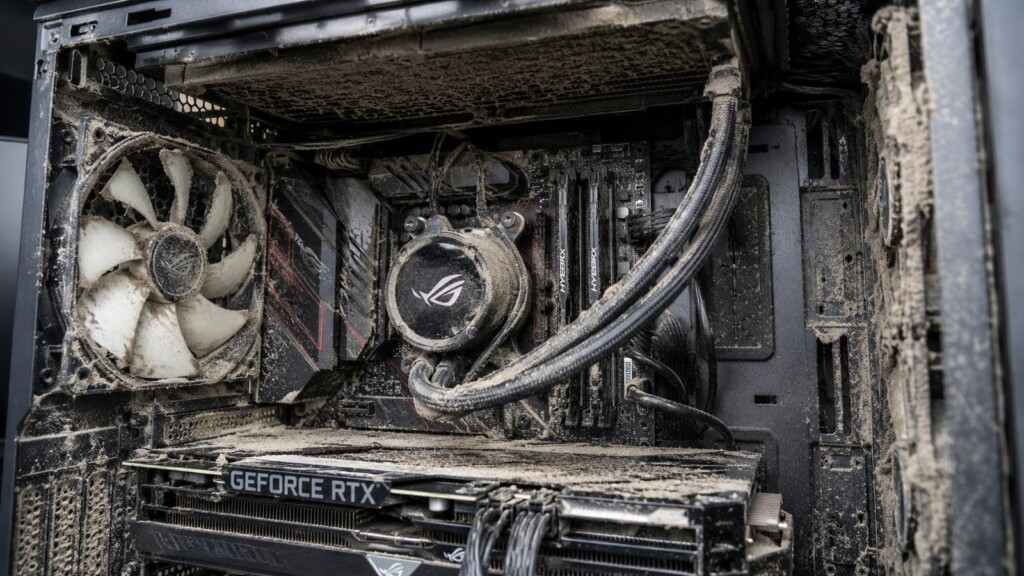
Praful se depune pe ventilatoare, filtre, radiatoare și în interiorul carcasei. În timp, acesta blochează circulația aerului și reduce eficiența răcirii.
- Radiatoarele se înfundă: aerul nu mai trece corect printre lamele.
- Ventilatoarele trag mai greu aer: sistemul devine mai zgomotos.
- Aerul cald rămâne în carcasă: temperatura generală crește.
La PC-urile de gaming, praful este una dintre cele mai frecvente cauze pentru temperaturi mari și FPS instabil.
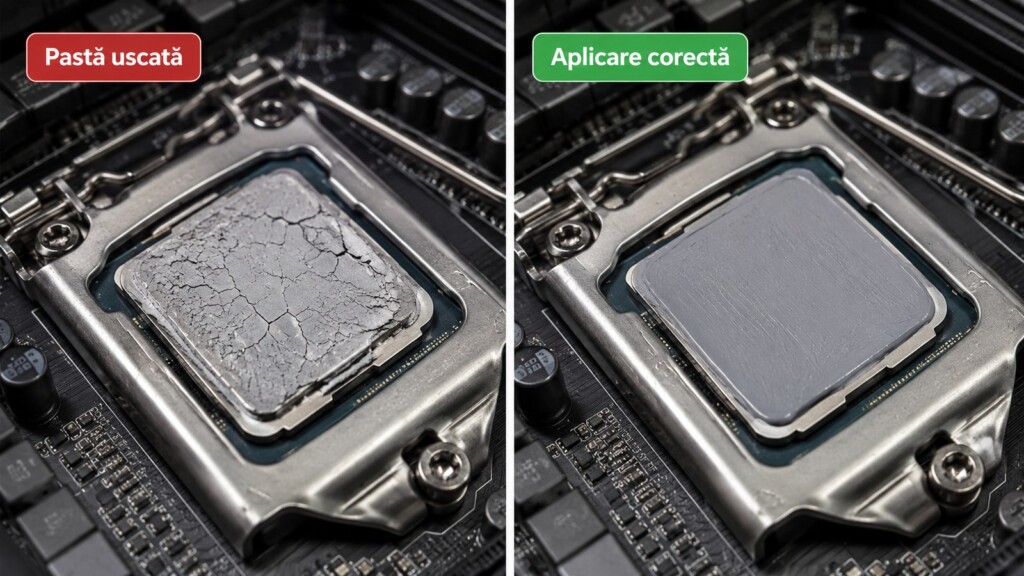
2. Pastă termică uscată pe procesor
Pasta termică ajută la transferul de căldură dintre procesor și cooler. În timp, aceasta se poate usca sau întări, iar transferul termic devine mai slab.
Când pasta termică nu mai lucrează corect:
- Procesorul se încălzește mai repede: temperatura urcă rapid în jocuri.
- Coolerul nu mai preia eficient căldura: ventilatorul se turează, dar temperatura rămâne mare.
- Frecvențele pot scădea: apare thermal throttling pe CPU.
Dacă PC-ul nu a fost curățat de mult timp și pasta termică nu a mai fost schimbată, această verificare devine importantă.
3. Airflow slab în carcasă
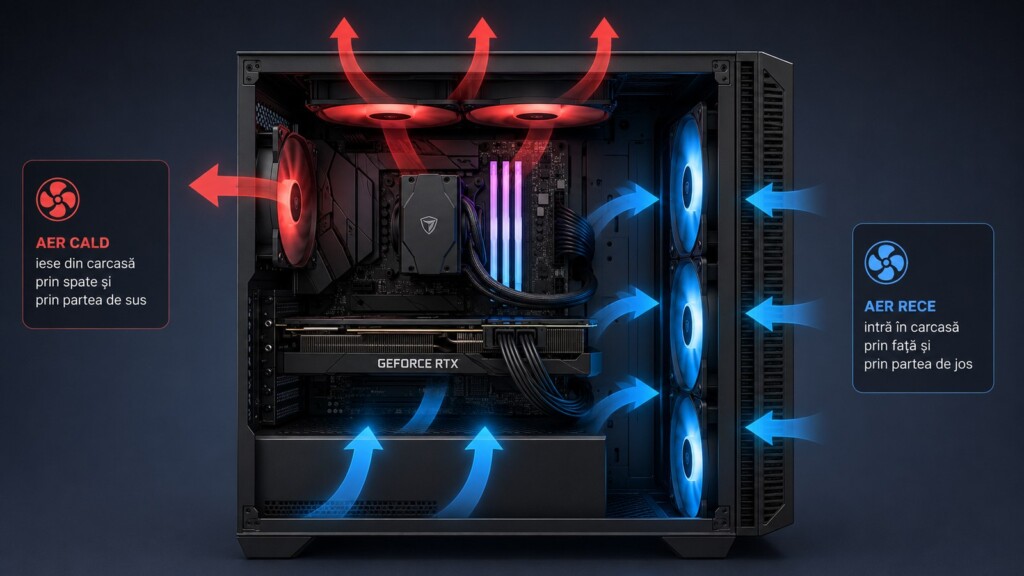
Un PC de gaming are nevoie de un flux corect de aer. Aerul rece trebuie să intre în carcasă, iar aerul cald trebuie evacuat.
Problemele apar când:
- Ventilatoarele sunt montate greșit: toate bagă aer sau toate scot aer.
- Carcasa nu are suficientă admisie: componentele nu primesc aer rece.
- Cablurile blochează circulația aerului: fluxul de aer este întrerupt.
- Filtrele sunt înfundate: ventilatoarele nu mai trag aer eficient.
Un cooler bun nu ajută suficient dacă în carcasă rămâne aer cald. De aceea, airflow-ul trebuie verificat împreună cu temperaturile.
4. Cooler insuficient pentru procesor
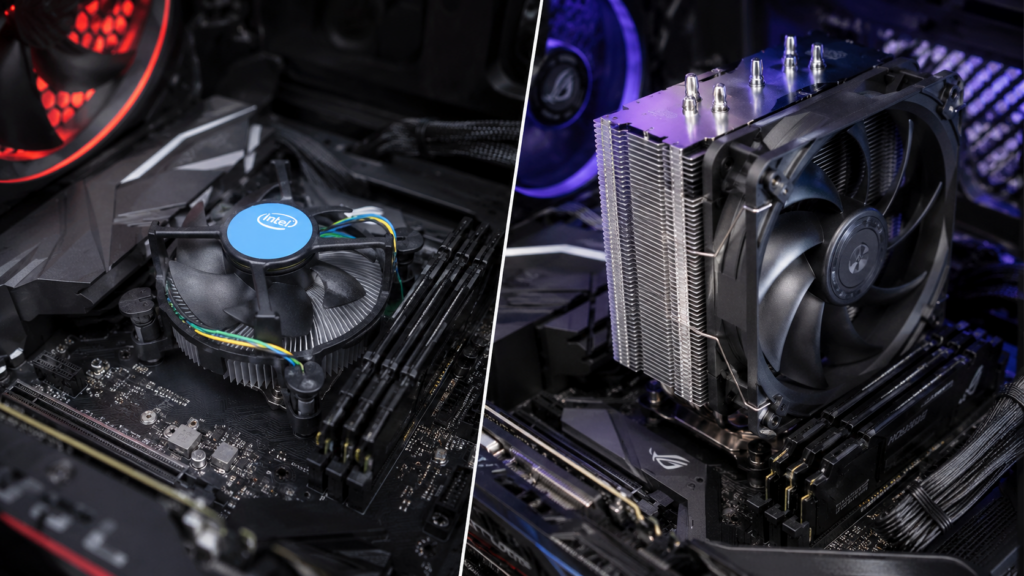
Unele procesoare consumă mult și produc multă căldură, mai ales în jocuri sau aplicații solicitante. Dacă sistemul folosește un cooler prea mic, un cooler stock sau un sistem de răcire montat greșit, procesorul poate ajunge rapid la temperaturi mari.
Semne posibile:
- Temperatura CPU urcă foarte repede: chiar și la câteva minute după pornirea jocului.
- Ventilatorul procesorului stă la turație mare: dar temperatura nu scade suficient.
- FPS-ul scade în jocuri CPU-intensive: mai ales în jocuri competitive sau open-world.
În unele cazuri, soluția nu este doar schimbarea pastei termice, ci și un cooler mai potrivit pentru procesor.
5. Placă video murdară sau răcire GPU degradată
Placa video este una dintre cele mai solicitate componente în gaming. Dacă radiatorul este plin de praf sau ventilatoarele nu mai funcționează corect, temperatura GPU-ului poate crește rapid.
Probleme posibile la placa video:
- Radiator GPU înfundat cu praf: aerul nu mai trece corect prin radiator.
- Ventilatoare uzate: se învârt greu, fac zgomot sau nu pornesc corect.
- Pastă termică GPU degradată: transferul termic nu mai este eficient.
- Pad-uri termice îmbătrânite: memoriile video sau VRM-urile se pot încălzi excesiv.
La plăcile video, intervențiile trebuie făcute cu atenție. Demontarea incorectă poate deteriora conectori, ventilatoare, pad-uri termice sau chiar placa.

6. Setări greșite în BIOS, Windows sau software-ul plăcii video
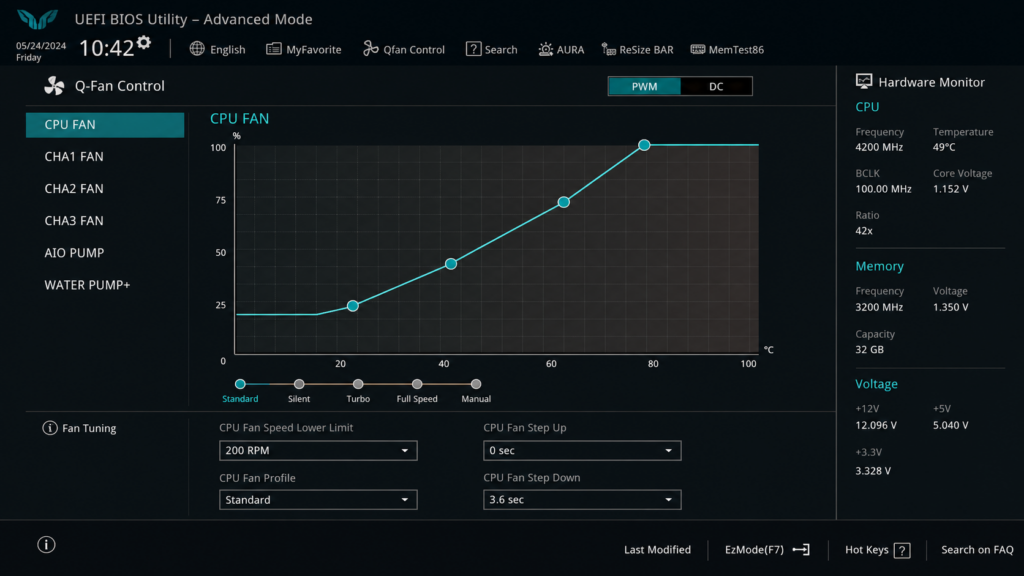
Uneori problema nu este doar fizică. Setările de ventilatoare, power plan-ul, overclock-ul sau undervolt-ul pot influența comportamentul PC-ului.
Pot crea probleme:
- Profil de ventilatoare prea lent: ventilatoarele cresc turația prea târziu.
- Overclock instabil: componenta se încălzește mai mult decât poate susține răcirea.
- Power limit modificat: placa video poate consuma mai mult și produce mai multă căldură.
- Setări Windows nepotrivite: modul de alimentare poate influența comportamentul sistemului.
Pentru utilizatorii fără experiență, este mai sigur să nu modifice agresiv setările de BIOS sau overclock fără testare.
🖥️ Cum îți dai seama dacă PC-ul are thermal throttling
Nu este suficient să te uiți doar la FPS. Pentru a identifica thermal throttling-ul, trebuie urmărite împreună temperatura, frecvența și comportamentul jocului.
Poți face o verificare simplă astfel:
- Pornește un joc solicitant: ideal unul în care observi deja scăderi de FPS.
- Joacă 15–30 de minute: thermal throttling-ul apare des după ce sistemul se încălzește.
- Urmărește FPS-ul: vezi dacă scade treptat sau brusc.
- Verifică temperaturile CPU și GPU: urmărește dacă ajung frecvent în zona 80–90°C sau peste.
- Urmărește frecvențele: dacă temperatura crește și frecvența scade, poate fi throttling.
- Ascultă ventilatoarele: zgomotul constant la turație mare indică efort de răcire.
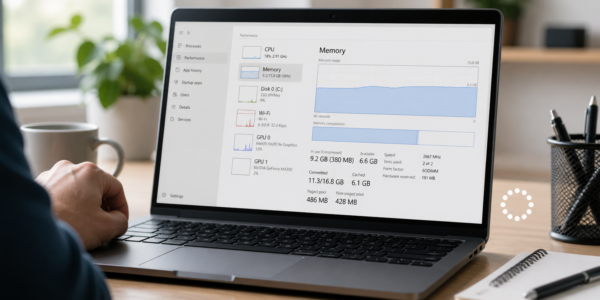
Pentru o verificare de bază, poți folosi Task Manager pentru anumite informații despre sistem, dar pentru temperaturi complete sunt utile aplicații dedicate de monitorizare. În Windows, temperatura CPU nu este afișată standard în Task Manager, iar temperatura GPU poate apărea în funcție de driver și placă video.

🛠️ Ce poți verifica singur acasă
Înainte să duci PC-ul în service, poți face câteva verificări simple, fără să demontezi componente sensibile.
- Verifică spațiul din jurul carcasei: PC-ul nu trebuie înghesuit lângă perete sau într-un birou închis.
- Curăță filtrele accesibile: dacă ai filtre frontale, inferioare sau superioare, acestea se pot curăța ușor.
- Verifică dacă ventilatoarele se învârt: uită-te la ventilatoarele de carcasă, CPU și placă video.
- Ascultă zgomotele neobișnuite: ventilatoarele care huruie sau se opresc pot indica o problemă.
- Verifică temperaturile în jocuri: compară temperatura în idle cu temperatura în sarcină.
- Redu setările grafice temporar: vezi dacă problema se reduce la setări mai mici.
- Închide aplicațiile inutile: browsere, launchere, programe de fundal sau aplicații care consumă resurse.
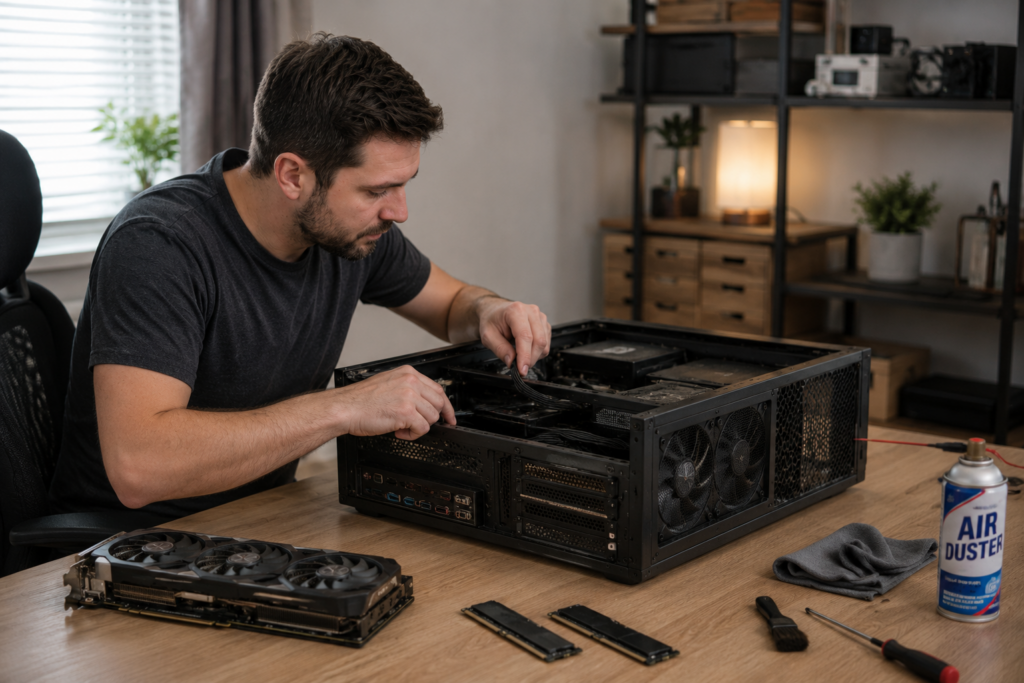
Nu recomandăm să scoți coolerul de pe procesor, să desfaci placa video sau să schimbi pasta termică dacă nu ai experiență. O intervenție greșită poate duce la pini îndoiți, pastă aplicată incorect, șuruburi strânse prea tare, conectori rupți sau temperaturi și mai mari după reasamblare.
🧰 Când este nevoie de verificare în service
Dacă simptomele continuă, este recomandat un diagnostic complet. La PC-urile de gaming, problema poate fi simplă, cum ar fi praful, dar poate fi și o combinație de factori: cooler insuficient, airflow slab, pastă termică veche, sursă instabilă sau placă video care se încălzește prea mult.
Este bine să aduci PC-ul la verificare dacă observi:
- FPS-ul scade după câteva minute de joc: mai ales dacă la început jocul merge bine.
- Temperaturi CPU/GPU peste 85–90°C: în mod repetat, nu doar pentru câteva secunde.
- Ventilatoare la turație maximă: aproape tot timpul în jocuri.
- PC-ul se oprește sau repornește în jocuri: semn posibil de protecție termică sau problemă de alimentare.
- Calculatorul nu a fost curățat de 8–12 luni: mai ales dacă stă pe jos sau într-o cameră cu mult praf.
- Jocurile sacadează fără motiv clar: chiar dacă sistemul are componente suficient de bune.
- Carcasa evacuează aer foarte cald: semn că interiorul acumulează temperatură.
În service, verificarea trebuie făcută în sarcină, nu doar pe desktop. Un PC poate arăta normal în idle, dar să aibă probleme după 15–30 de minute de gaming.
✅ Cum se remediază thermal throttling-ul
Soluția depinde de cauza exactă. De aceea, este important să nu schimbi componente scumpe înainte să verifici temperaturile și răcirea.
Cele mai frecvente soluții sunt:
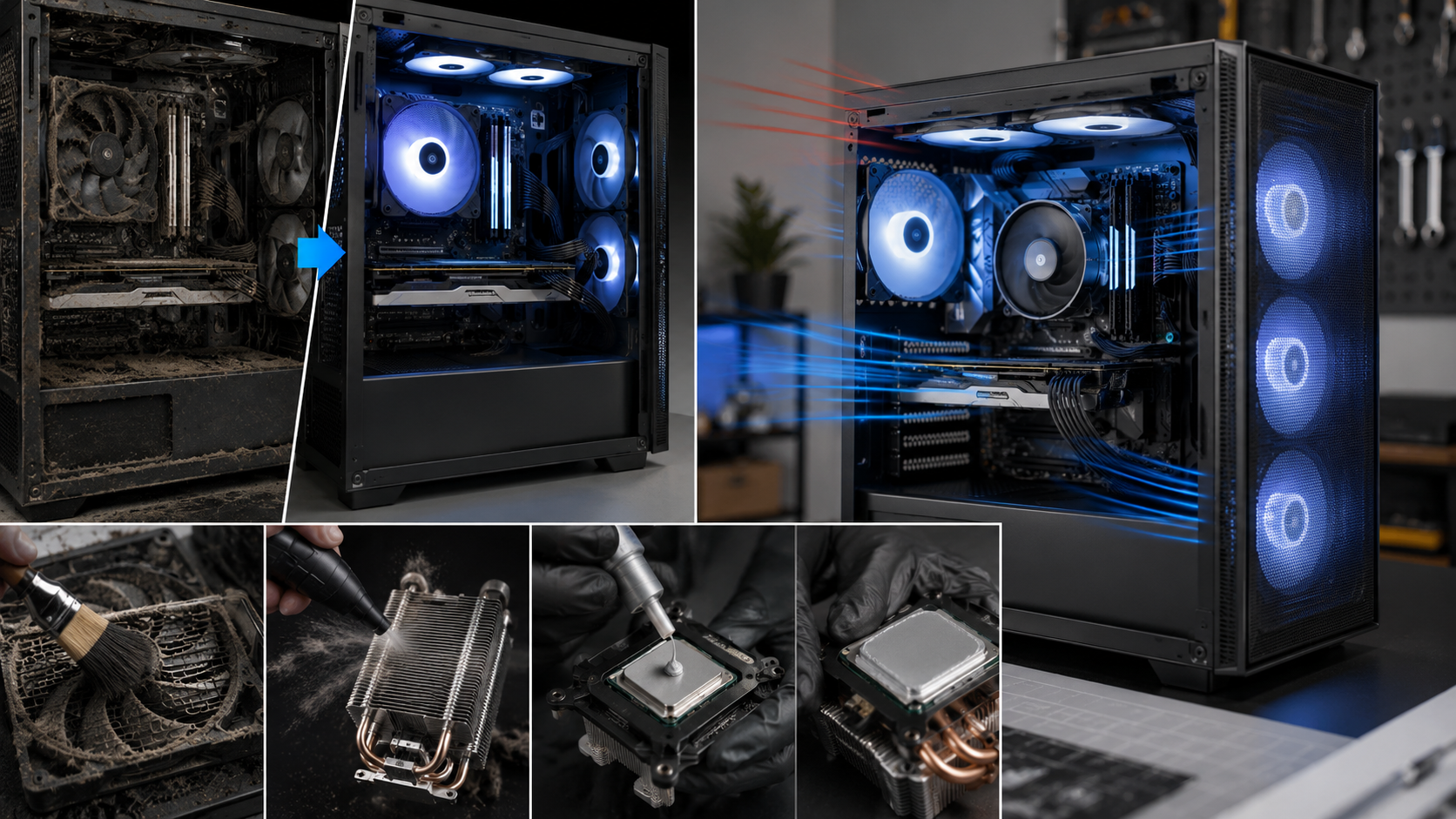
- Curățare completă de praf: ventilatoare, radiatoare, filtre, interior carcasă și zone greu accesibile.
- Schimb pastă termică CPU: dacă pasta este uscată sau aplicată incorect.
- Verificare cooler procesor: montaj, presiune, turație ventilator și contact cu procesorul.
- Curățare placă video: radiator, ventilatoare și verificare temperaturi GPU.
- Optimizare airflow: poziționarea corectă a ventilatoarelor de admisie și evacuare.
- Verificare cablare: cablurile nu trebuie să blocheze circulația aerului.
- Upgrade cooler: dacă procesorul este prea puternic pentru răcirea actuală.
- Testare după intervenție: temperaturile trebuie verificate în sarcină, nu doar la pornire.
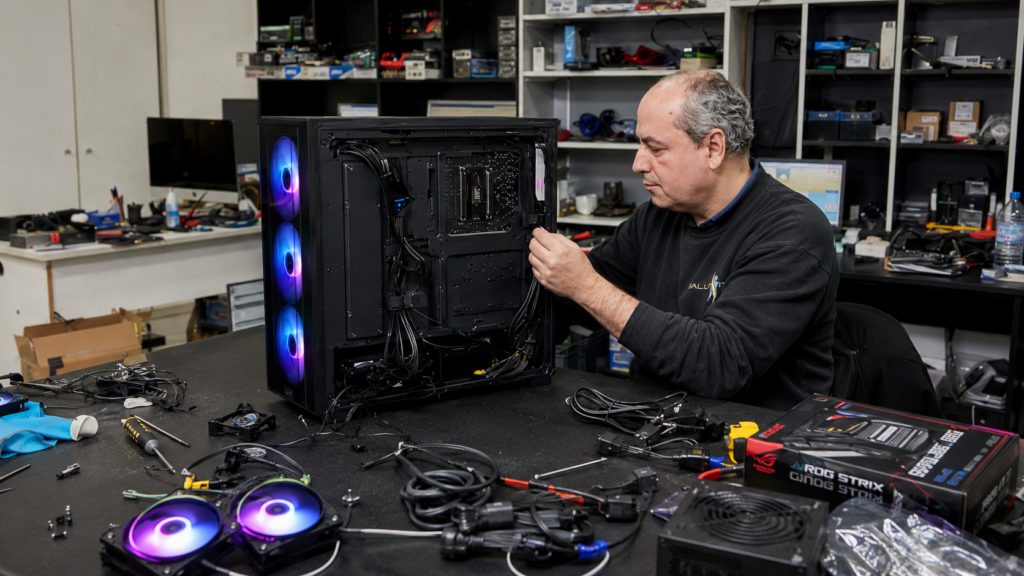
La un PC de gaming, o curățare făcută corect nu înseamnă doar „suflat puțin praful”. Contează demontarea atentă unde este nevoie, curățarea radiatoarelor, schimbarea pastei termice, verificarea ventilatoarelor și testarea temperaturilor după intervenție.

📊 Thermal throttling sau PC prea slab pentru joc?
Nu orice FPS mic înseamnă thermal throttling. Uneori, calculatorul se mișcă greu în jocuri pentru că jocul este prea solicitant pentru configurația respectivă.
Diferența se poate observa din comportament:
| Simptom | Poate indica thermal throttling | Poate indica PC prea slab |
|---|---|---|
| FPS bun la început, apoi scade | Da | Mai puțin probabil |
| Temperaturi CPU/GPU mari | Da | Nu neapărat |
| FPS mic din primul minut | Posibil | Da |
| Jocul sacadează pe setări mari | Posibil | Da |
| Ventilatoare foarte zgomotoase | Da | Depinde |
| Probleme doar în jocuri noi | Nu neapărat | Da |
| PC-ul se oprește în jocuri | Posibil | Mai puțin probabil |
Dacă FPS-ul este mic încă de la început, iar temperaturile sunt normale, este posibil ca procesorul, placa video sau memoria RAM să nu mai fie suficiente pentru acel joc. Dacă FPS-ul scade după ce PC-ul se încălzește, thermal throttling-ul devine o cauză mai probabilă.

🧪 Cum testăm în service un PC care se mișcă greu în jocuri
Pentru un diagnostic corect, PC-ul trebuie verificat în condiții apropiate de utilizarea reală. Nu este suficient să pornească Windows-ul sau să meargă bine pe desktop.
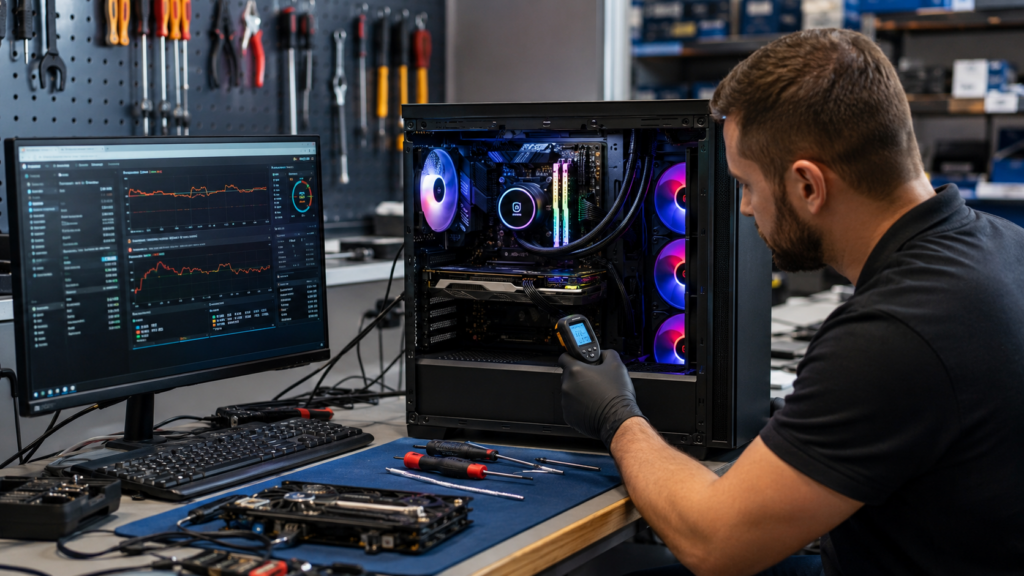
La o verificare pentru probleme de performanță în jocuri, urmărim de obicei:
- Verificare vizuală: praf, ventilatoare, cablare, filtre, stare generală interior PC.
- Verificare temperaturi în idle: cum se comportă sistemul fără sarcină.
- Testare în sarcină: procesor, placă video sau ambele, în funcție de simptom.
- Monitorizare frecvențe: verificăm dacă CPU-ul sau GPU-ul își reduc performanța.
- Verificare airflow: dacă aerul cald este evacuat corect din carcasă.
- Verificare ventilatoare: turație, zgomot, funcționare corectă.
- Recomandare intervenție: curățare, pastă termică, optimizare airflow sau upgrade cooler, dacă este cazul.
- Retestare după lucrare: verificăm dacă temperaturile și comportamentul în sarcină s-au îmbunătățit.
Scopul este să identificăm cauza reală înainte să recomandăm schimbarea componentelor. Uneori, clientul crede că are nevoie de placă video nouă, dar problema este de fapt praful, pasta termică sau airflow-ul slab.
❓ Întrebări frecvente despre PC-uri care se mișcă greu în jocuri
De ce calculatorul se mișcă greu în jocuri?
Calculatorul se poate mișca greu în jocuri din cauza temperaturilor ridicate, prafului acumulat, pastei termice uscate, driverelor, setărilor grafice prea mari, memoriei RAM insuficiente sau componentelor depășite. Dacă FPS-ul scade după câteva minute de joc, una dintre cauzele posibile este thermal throttling.
De ce scade FPS-ul după câteva minute de joc?
FPS-ul poate scădea după câteva minute de joc atunci când procesorul sau placa video se încălzesc prea mult și își reduc automat performanța. Acest fenomen se numește thermal throttling și apare pentru a proteja componentele de supraîncălzire.
Ce este thermal throttling la un PC de gaming?
Thermal throttling este reducerea automată a performanței procesorului sau plăcii video atunci când temperatura devine prea mare. Într-un PC de gaming, thermal throttling-ul se poate vedea prin FPS mai mic, sacadări, stuttering, ventilatoare zgomotoase și performanță instabilă.
Ce temperatură este prea mare pentru procesor în jocuri?
În general, dacă procesorul depășește frecvent 85–90°C în jocuri, merită verificată răcirea. Temperaturile normale diferă în funcție de procesor, cooler și carcasă, dar valorile foarte mari pot duce la scăderea performanței.
Ce temperatură este prea mare pentru placa video în jocuri?
Pentru multe plăci video, temperaturile de 65–82°C în gaming pot fi normale. Dacă placa video ajunge frecvent peste 85–90°C, poate exista o problemă de airflow, praf, pastă termică degradată sau ventilatoare care nu mai răcesc corect.
De ce merge bine jocul la început și apoi începe să sacadeze?
Dacă jocul merge bine la început și apoi începe să sacadeze, este posibil ca PC-ul să se încălzească treptat. Când temperatura crește prea mult, procesorul sau placa video pot reduce frecvențele, iar jocul începe să piardă FPS.
Praful poate face calculatorul să meargă greu în jocuri?
Da. Praful poate bloca radiatoarele, ventilatoarele și filtrele, reducând circulația aerului în carcasă. Când componentele nu se mai răcesc corect, temperaturile cresc și performanța în jocuri poate scădea.
Schimbarea pastei termice poate îmbunătăți FPS-ul?
Schimbarea pastei termice nu crește direct puterea procesorului, dar poate reduce temperatura. Dacă procesorul făcea thermal throttling din cauza temperaturii, o pastă termică aplicată corect poate ajuta sistemul să mențină performanța mai stabilă în jocuri.
De ce se aud ventilatoarele foarte tare în jocuri?
Ventilatoarele se aud mai tare în jocuri deoarece procesorul și placa video se încălzesc mai mult. Dacă zgomotul este foarte puternic sau constant, poate indica praf acumulat, airflow slab, temperaturi mari sau ventilatoare uzate.
Cum îmi dau seama dacă problema este de la temperatură sau de la placa video?
Poți verifica temperaturile și frecvențele în timpul jocului. Dacă temperatura plăcii video este mare și frecvența scade în același timp cu FPS-ul, problema poate fi thermal throttling. Dacă FPS-ul este mic din primul minut, este posibil ca placa video să fie prea slabă pentru acel joc sau pentru setările folosite.
Calculatorul se oprește în jocuri din cauza temperaturii?
Da, un calculator se poate opri sau reporni în jocuri dacă procesorul, placa video sau alte componente ajung la temperaturi prea mari. Oprirea poate fi o măsură de protecție, dar poate indica și probleme cu sursa, airflow-ul sau răcirea.
De ce am FPS mic chiar dacă am placă video bună?
FPS-ul mic nu este cauzat întotdeauna de placa video. Poate fi vorba despre procesor care se încălzește, RAM insuficient, setări grafice prea mari, drivere, stocare lentă, airflow slab sau thermal throttling. De aceea, este importantă o verificare completă, nu doar schimbarea plăcii video.
Dacă un calculator se mișcă greu în jocuri, nu înseamnă automat că placa video este defectă sau că trebuie schimbate componentele. Uneori, cauza este mult mai simplă: temperaturi mari, praf acumulat, pastă termică uscată, airflow slab sau un cooler care nu mai face față.
Thermal throttling-ul apare atunci când procesorul sau placa video se încălzesc prea mult și reduc automat performanța pentru protecție. În jocuri, acest lucru se vede prin FPS instabil, sacadări, zgomot mare de la ventilatoare și performanță mai slabă după câteva minute de utilizare.
Dacă PC-ul tău de gaming se încălzește, face zgomot, pierde FPS sau se oprește în jocuri, este mai bine să fie verificat înainte să investești în componente noi.
La Salut IT, putem verifica temperaturile, curăța complet PC-ul, schimba pasta termică, testa sistemul în sarcină și identifica exact cauza pentru care calculatorul se mișcă greu în jocuri.