Cum setezi corect Power Management în Windows 11
Cuprins articol
Setările de Power Management în Windows 11 controlează modul în care calculatorul sau laptopul consumă energie atunci când nu este folosit. De aici poți seta după cât timp se stinge ecranul, când intră sistemul în Sleep, când folosește Hibernate, ce face butonul de Power și ce se întâmplă atunci când închizi capacul laptopului.
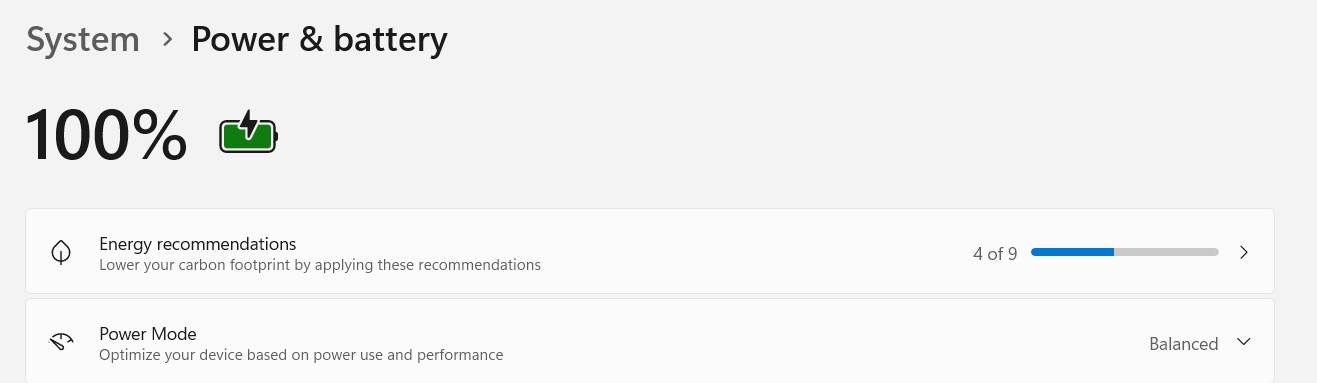
Aceste setări sunt utile atât pentru laptopuri, unde contează autonomia bateriei, cât și pentru calculatoare desktop, unde vrei să eviți consumul inutil de energie sau opririle greșite. În Windows 11, setările principale se găsesc în Settings > System > Power & battery, iar unele opțiuni avansate, precum butonul Power sau comportamentul capacului laptopului, se configurează încă din zona clasică de Control Panel > Power Options.
⚡ Ce înseamnă Power Management în Windows 11
Power Management este zona din Windows care stabilește cum se comportă sistemul atunci când este inactiv sau când folosești anumite butoane fizice ale dispozitivului.
Pe scurt, cele mai importante moduri sunt:
- Screen off: ecranul se stinge, dar calculatorul rămâne pornit. Aplicațiile pot continua să funcționeze.
- Sleep: sistemul intră într-un mod de consum redus. Se reactivează rapid, dar consumă în continuare puțină energie.
- Hibernate: sesiunea este salvată pe stocare, iar sistemul se oprește aproape complet. Consumă mai puțină energie decât Sleep.
- Shut down: calculatorul se oprește complet și toate aplicațiile trebuie redeschise la următoarea pornire.
Pentru utilizarea zilnică, Sleep este potrivit atunci când iei pauze scurte, iar Hibernate este mai util atunci când nu folosești laptopul mai multe ore și vrei să păstrezi aplicațiile deschise. Microsoft include ambele variante în Windows, dar opțiunea Hibernate poate fi ascunsă și trebuie activată manual în unele cazuri.
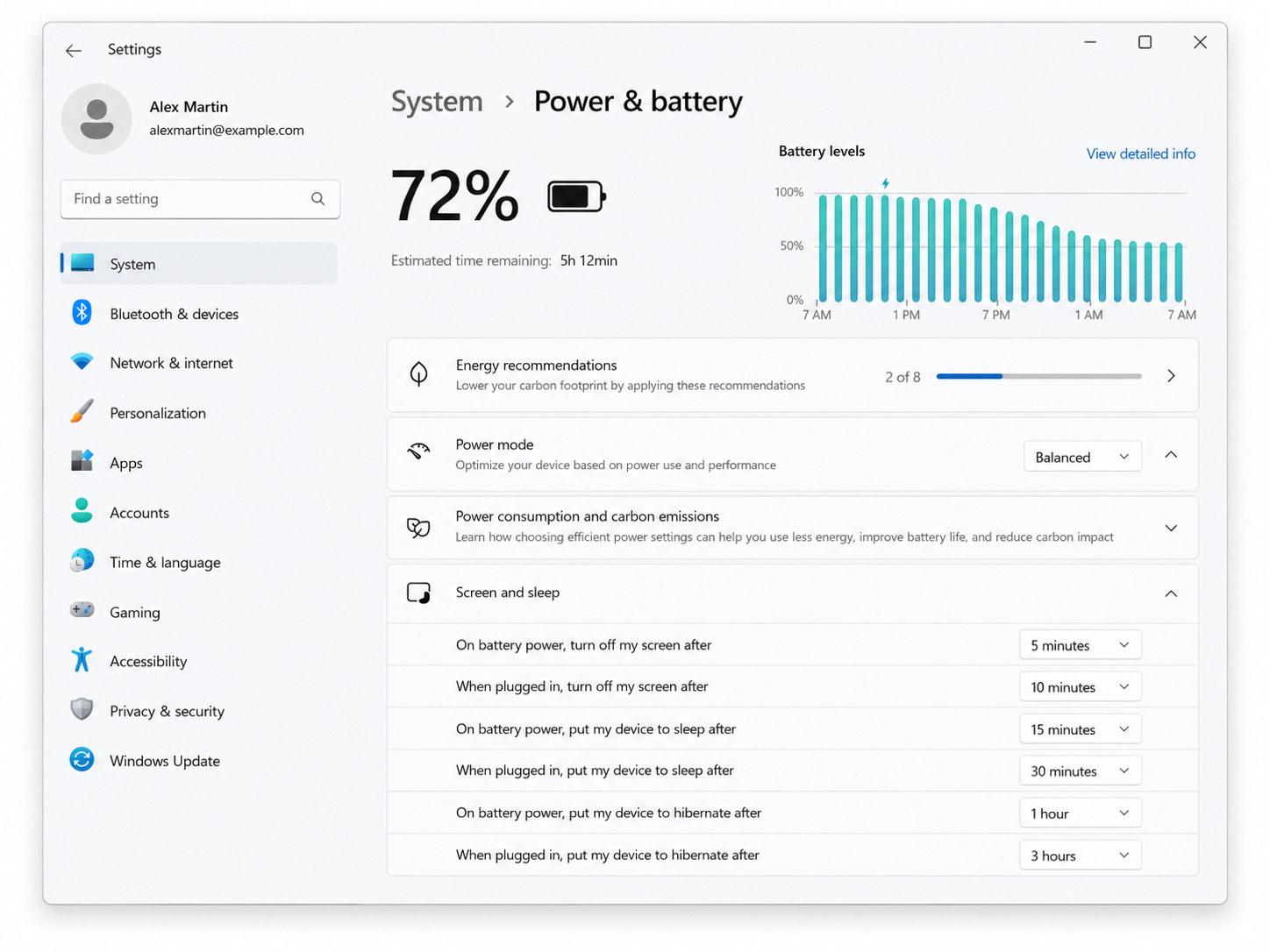
🖥️ Cum setezi după cât timp se stinge ecranul în Windows 11
Stingerea ecranului este prima setare pe care merită să o verifici. Aceasta nu oprește calculatorul, ci doar ecranul, pentru a reduce consumul de energie.
Pentru a modifica timpul după care se stinge ecranul:
- Apasă pe Start.
- Intră în Settings.
- Mergi la System.
- Deschide Power & battery.
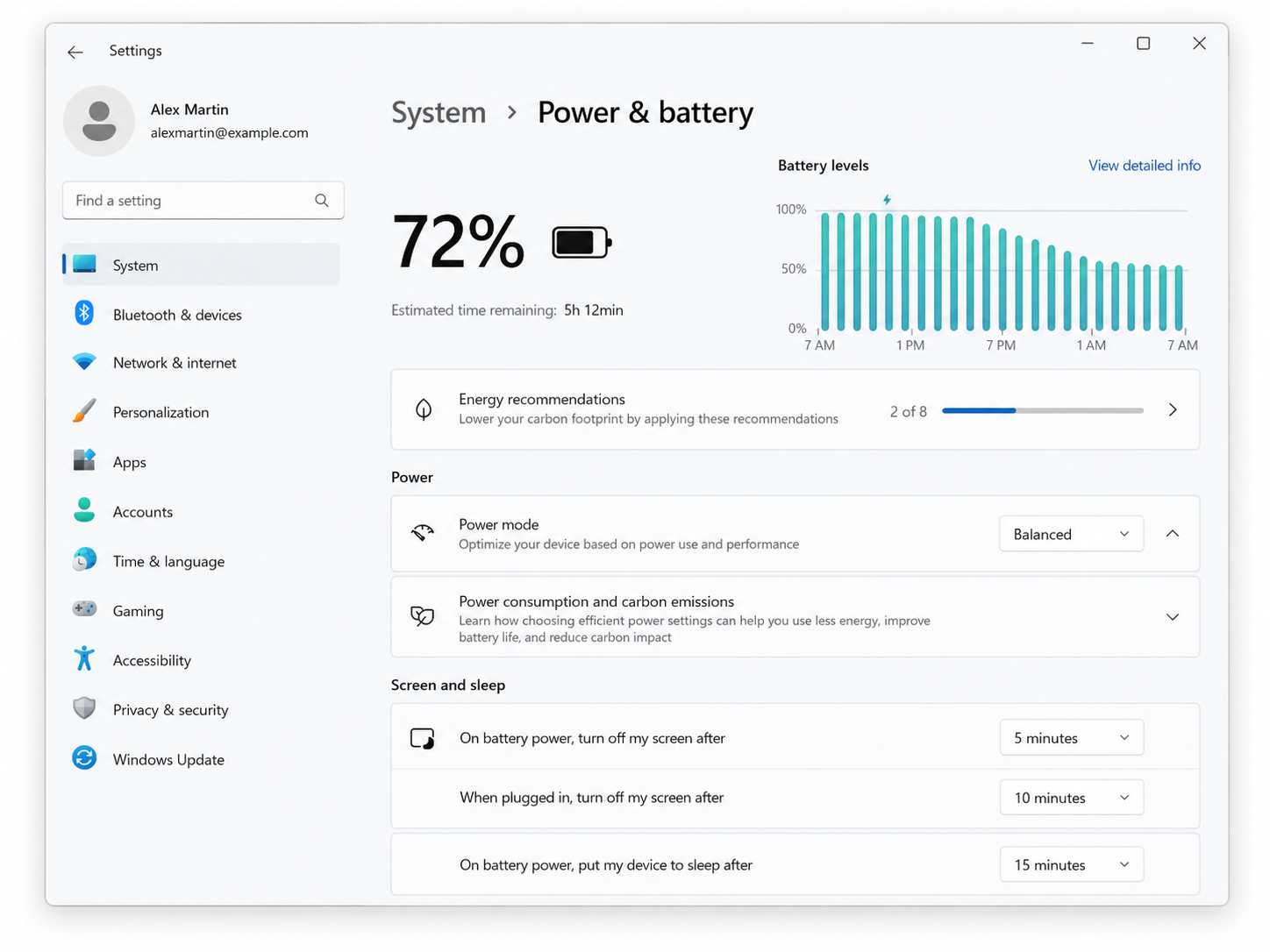
- Intră la Screen, sleep & hibernate timeouts sau extinde secțiunea Screen and sleep.
- Alege timpul dorit pentru stingerea ecranului.
În funcție de dispozitiv, poți avea două setări diferite:
- On battery power, turn off my screen after: timpul după care se stinge ecranul când laptopul funcționează pe baterie.
- When plugged in, turn off my screen after: timpul după care se stinge ecranul când laptopul este conectat la priză.
Pentru un laptop folosit zilnic, o setare practică poate fi 5–10 minute pe baterie și 10–15 minute când este conectat la priză. Microsoft recomandă timpi mai scurți pentru stingerea ecranului și intrarea în Sleep atunci când vrei să reduci consumul de energie.
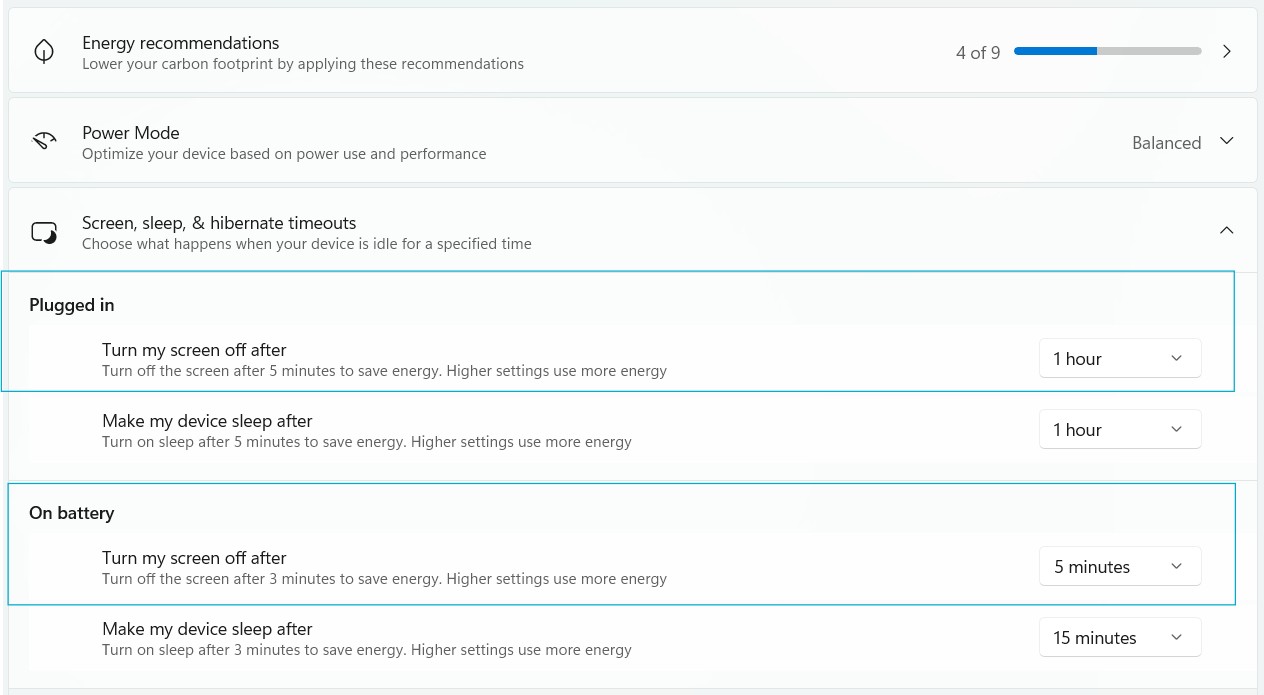
💤 Cum setezi după cât timp intră PC-ul sau laptopul în Sleep
Sleep este modul în care Windows 11 pune sistemul într-o stare de consum redus, fără să închidă complet aplicațiile. Când revii la calculator, acesta pornește mai repede decât după un Shut down complet.
Pentru a seta după cât timp intră sistemul în Sleep:
- Deschide Settings.
- Mergi la System.
- Intră în Power & battery.
- Deschide secțiunea Screen and sleep.
- Modifică opțiunile pentru put my device to sleep after.
Cele mai importante setări sunt:
- On battery power, put my device to sleep after: stabilește după cât timp intră laptopul în Sleep când este pe baterie.
- When plugged in, put my device to sleep after: stabilește după cât timp intră sistemul în Sleep când este conectat la priză.
Pentru majoritatea utilizatorilor, o variantă echilibrată este:
- Pe baterie: Sleep după 10–15 minute de inactivitate.
- La priză: Sleep după 20–30 de minute de inactivitate.
- PC desktop: Sleep după 30–60 de minute, în funcție de modul de lucru.
Dacă ai un calculator pe care rulează procese mai lungi, cum ar fi backup, randare, download sau instalări, nu seta Sleep prea rapid, deoarece poate întrerupe acele activități.
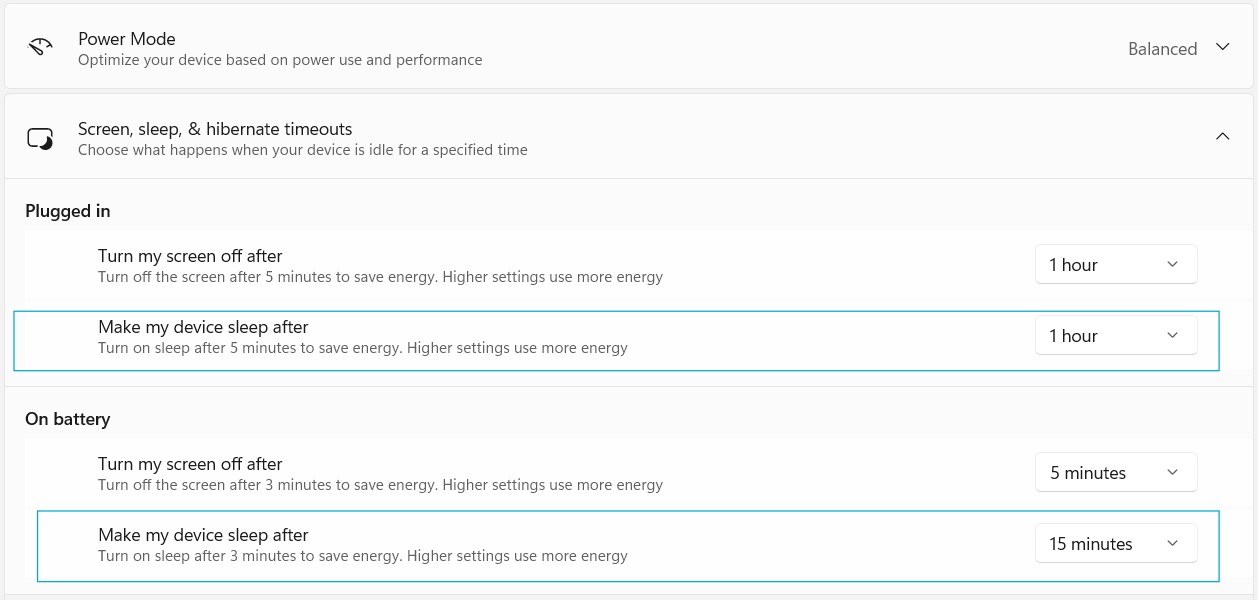
❄️ Ce este Hibernate și când merită folosit
Hibernate este o opțiune utilă mai ales pentru laptopuri. Spre deosebire de Sleep, care păstrează sesiunea activă în memorie și consumă puțină energie, Hibernate salvează sesiunea pe stocare și oprește sistemul aproape complet.
Hibernate este util atunci când:
- Nu folosești laptopul mai multe ore: de exemplu peste noapte sau în timpul transportului.
- Vrei să păstrezi aplicațiile deschise: la repornire poți reveni la ce aveai deschis înainte.
- Vrei consum mai mic de baterie: Hibernate consumă mai puțin decât Sleep.
- Transporți laptopul în geantă: este mai sigur decât să rămână în Sleep și să se trezească accidental.
Pentru a folosi Hibernate din meniul de Power, opțiunea trebuie să fie activă în Windows. Microsoft arată că aceasta se poate activa din zona Choose what the power button does, folosind opțiunea Change settings that are currently unavailable, apoi bifând Hibernate în lista de Shutdown settings, dacă opțiunea este disponibilă pe sistem.
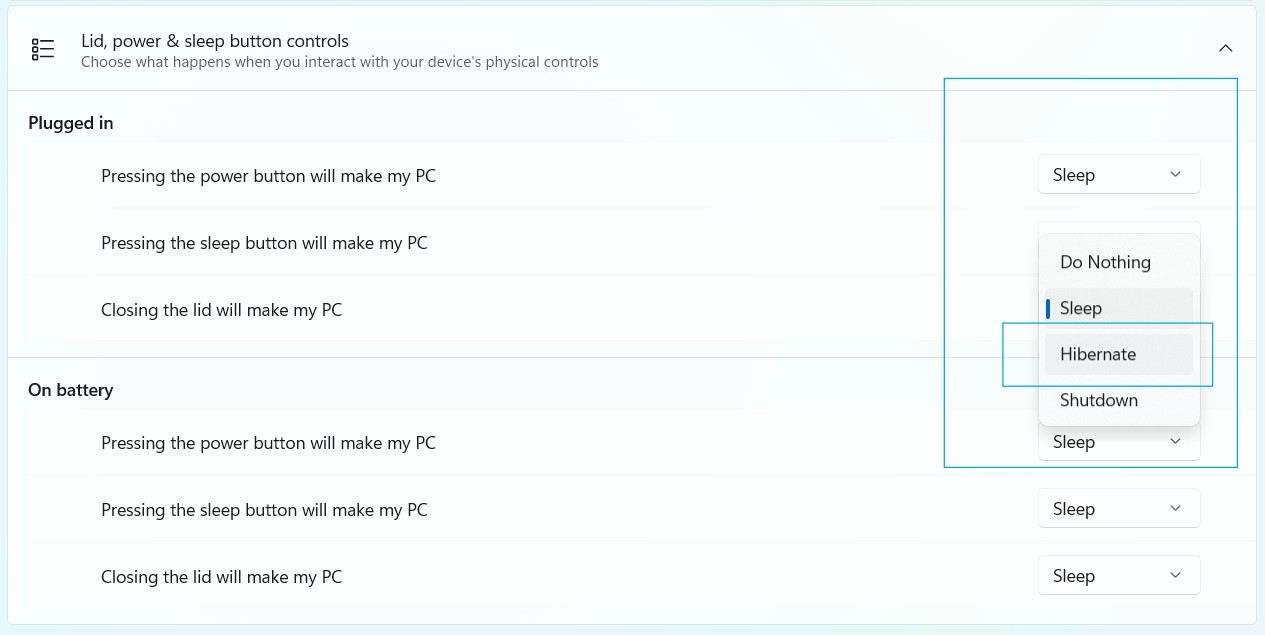
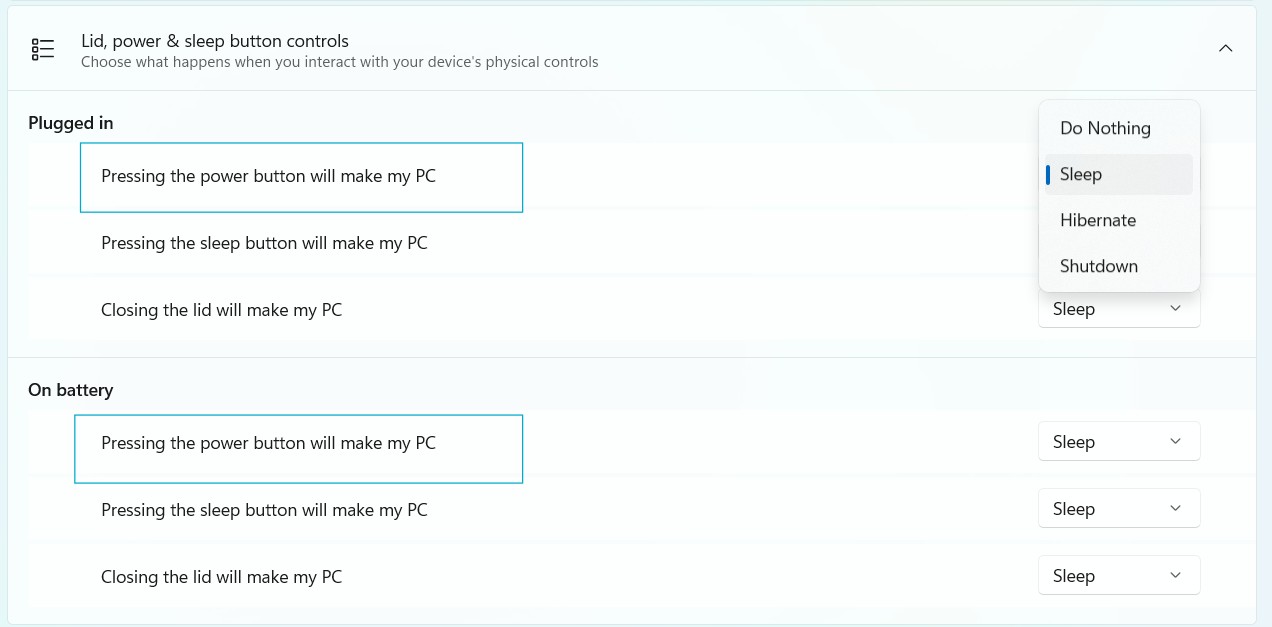
🔘 Cum setezi ce face butonul Power în Windows 11
Butonul fizic de Power nu trebuie să oprească obligatoriu calculatorul. În Windows 11 poți alege ce acțiune să se întâmple atunci când apeși acest buton.
Pentru a modifica acțiunea butonului Power:
- Deschide Control Panel.
- Intră la Hardware and Sound.
- Alege Power Options.
- În partea stângă, apasă pe Choose what the power button does.
- La When I press the power button, alege acțiunea dorită.
- Apasă pe Save changes.
Opțiunile uzuale sunt:
- Do nothing: apăsarea butonului nu face nimic. Poate fi util în cazuri speciale, dar nu este recomandat pentru majoritatea utilizatorilor.
- Sleep: sistemul intră rapid în modul de consum redus.
- Hibernate: sesiunea este salvată, iar sistemul se oprește aproape complet.
- Shut down: calculatorul se oprește complet.
Pentru un PC desktop, o setare simplă este Shut down. Pentru un laptop, poți seta Sleep pe baterie și Shut down sau Sleep când este conectat la priză, în funcție de cum îl folosești.
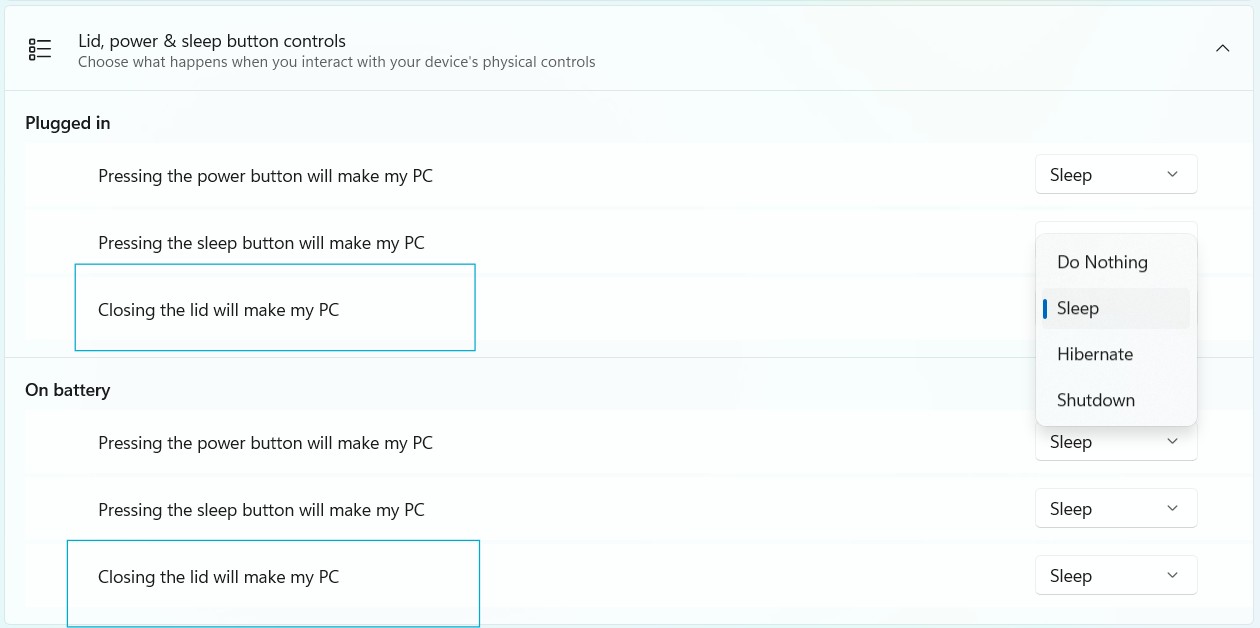
💻 Ce să facă laptopul când închizi capacul
La laptopuri, una dintre cele mai importante setări este comportamentul sistemului atunci când închizi capacul. Mulți utilizatori presupun că laptopul se oprește complet, dar în realitate acesta poate intra în Sleep, Hibernate, Shut down sau poate continua să funcționeze.
Pentru a modifica această setare:
- Deschide Control Panel.
- Intră la Hardware and Sound.
- Alege Power Options.
- Apasă pe Choose what closing the lid does.
- La When I close the lid, alege comportamentul dorit.
- Setează separat pentru On battery și Plugged in.
- Apasă pe Save changes.
Cele mai bune variante, în funcție de situație:
- Sleep: recomandat pentru utilizarea zilnică, atunci când închizi laptopul pentru pauze scurte.
- Hibernate: recomandat dacă pleci cu laptopul în geantă sau nu îl vei folosi mai multe ore.
- Do nothing: util doar dacă folosești laptopul cu monitor extern, tastatură și mouse separat.
- Shut down: potrivit dacă vrei ca laptopul să se oprească complet de fiecare dată când închizi capacul.
Atenție la opțiunea Do nothing. Dacă o alegi și pui laptopul în geantă, acesta poate rămâne pornit, se poate încălzi și poate consuma bateria rapid.
🔋 Recomandări pentru laptopuri: baterie vs alimentare la priză
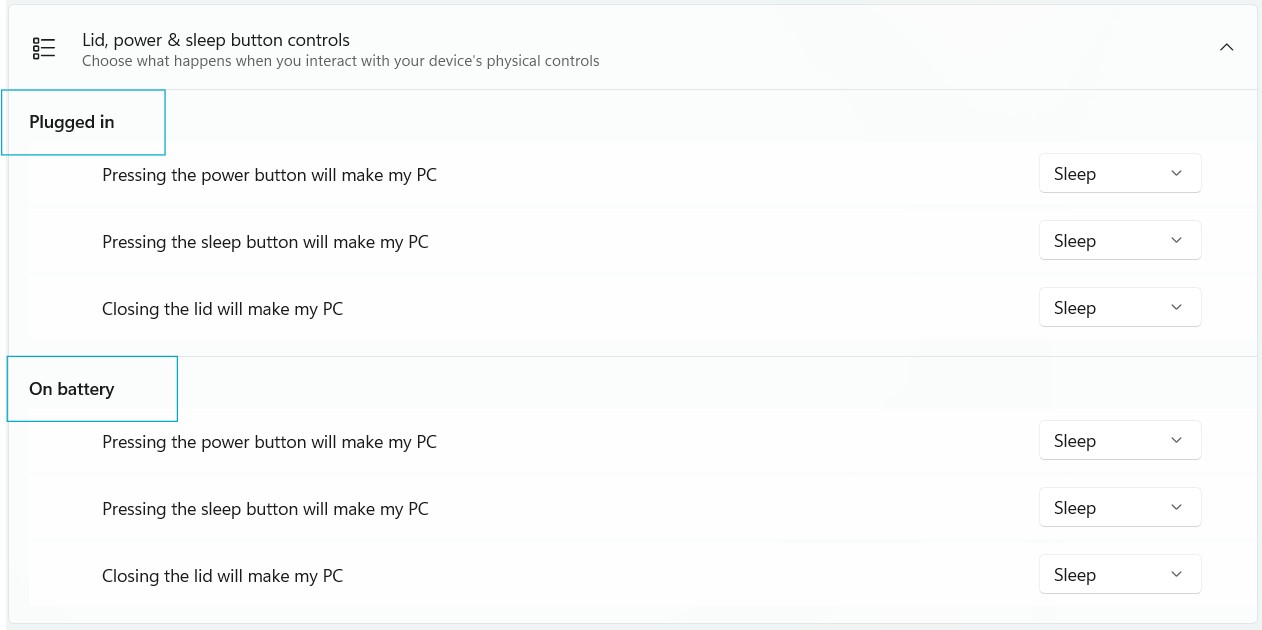
Windows 11 îți permite să ai setări diferite pentru utilizarea pe baterie și pentru utilizarea la priză. Acest lucru este important, deoarece laptopul nu trebuie să se comporte la fel în ambele situații.
Pentru utilizarea pe baterie, recomandarea este să alegi setări mai economice:
- Ecranul se stinge mai repede: de exemplu după 5 minute.
- Sleep mai rapid: de exemplu după 10–15 minute.
- Mod de alimentare mai economic: pentru autonomie mai bună.
- Hibernate pentru pauze lungi: mai ales dacă nu ai acces la priză.
Pentru utilizarea la priză, poți folosi timpi mai relaxați:
- Ecranul se stinge după 10–15 minute: util pentru birou sau lucru acasă.
- Sleep după 20–30 de minute: ca să nu întrerupă activitatea prea repede.
- Do nothing la capac: doar dacă folosești laptopul cu monitor extern.
Microsoft recomandă ajustarea setărilor de alimentare pentru a extinde autonomia bateriei, inclusiv alegerea unor intervale mai scurte pentru Sleep și stingerea ecranului.
🛠️ Ce faci dacă nu apare opțiunea Hibernate
În unele cazuri, opțiunea Hibernate nu apare în meniul de Power sau în setările disponibile. Acest lucru poate ține de configurația Windows, de drivere, de BIOS/UEFI sau de modul în care producătorul laptopului a configurat sistemul.
Primul lucru pe care îl poți verifica este dacă Hibernate este ascuns în setările de Power Options:
- Deschide Control Panel.
- Mergi la Hardware and Sound.
- Intră la Power Options.
- Apasă pe Choose what the power button does.
- Apasă pe Change settings that are currently unavailable.
- Verifică dacă poți bifa Hibernate.
- Apasă pe Save changes.
Dacă opțiunea nu apare deloc, pot exista mai multe cauze:
- Hibernate este dezactivat din sistem: Windows poate avea funcția oprită.
- Driverul de chipset sau placa de bază nu este instalat corect: unele funcții de alimentare depind de drivere.
- BIOS/UEFI are setări restrictive: unele laptopuri controlează opțiunile de Power Management la nivel de firmware.
- Modelul laptopului are politici proprii: pe unele dispozitive, opțiunile pot fi diferite față de un PC standard.
În astfel de situații, este recomandat să verifici update-urile Windows, driverele de la producător și setările BIOS/UEFI. Dacă nu ești sigur ce modifici, mai bine ceri ajutor, deoarece unele setări pot afecta pornirea, Sleep-ul sau stabilitatea sistemului.

⚠️ Greșeli frecvente la setările de Power Management
Setările de alimentare par simple, dar o configurare greșită poate crea probleme în utilizarea zilnică. Uneori laptopul se descarcă peste noapte, alteori PC-ul intră în Sleep în timp ce lucrează, iar în unele cazuri sistemul nu mai pornește corect din Sleep.
Cele mai frecvente greșeli sunt:
- Sleep setat prea rapid: sistemul intră în repaus în timp ce citești, descarci fișiere sau rulezi o instalare.
- Ecranul setat să nu se stingă niciodată: consumă energie inutil și poate reduce autonomia laptopului.
- Do nothing la închiderea capacului: laptopul rămâne pornit chiar dacă îl bagi în geantă.
- Hibernate dezactivat: pierzi o opțiune utilă pentru pauze lungi și economie de baterie.
- Butonul Power setat greșit: o apăsare accidentală poate opri sau adormi sistemul când nu vrei.
- Setări diferite neînțelese: utilizatorul schimbă doar setarea pe baterie, dar nu și pe cea de la priză.
Dacă observi că laptopul se descarcă fără motiv, se încălzește în geantă, nu intră în Sleep sau se trezește singur, problema poate fi din setări, drivere, BIOS sau chiar dintr-o aplicație care împiedică sistemul să intre în repaus.
✅ Setări recomandate pentru majoritatea utilizatorilor
Nu există o singură configurație perfectă pentru toată lumea, dar următoarele setări sunt potrivite pentru majoritatea utilizatorilor de Windows 11.
| Situație | Stingere ecran | Sleep | Capac laptop | Buton Power |
|---|---|---|---|---|
| Laptop pe baterie | 5 minute | 10–15 minute | Sleep sau Hibernate | Sleep |
| Laptop la priză | 10–15 minute | 20–30 minute | Sleep | Sleep sau Shut down |
| Laptop cu monitor extern | 10–15 minute | 30 minute | Do nothing doar la priză | Sleep |
| PC desktop | 10–20 minute | 30–60 minute | Nu se aplică | Shut down |
| PC folosit pentru randare / backup | 15–30 minute | Never sau timp mai mare | Nu se aplică | Shut down |
Pentru un utilizator obișnuit, cea mai sigură combinație este: ecranul se stinge după câteva minute, sistemul intră în Sleep după 10–30 de minute, iar laptopul intră în Sleep sau Hibernate când închizi capacul.
Întrebări frecvente despre Power Management în Windows 11
Pentru pauze scurte, Sleep este mai comod, deoarece sistemul revine rapid. Pentru pauze mai lungi, mai ales pe laptop, Hibernate este mai potrivit, deoarece consumă mai puțină energie și păstrează aplicațiile deschise.
Da, în Sleep laptopul consumă în continuare puțină baterie. Consumul este mai mic decât atunci când sistemul este pornit normal, dar mai mare decât în Hibernate sau Shut down.
Hibernate poate fi dezactivat sau ascuns din setările de Power Options. În multe cazuri, îl poți activa din Control Panel > Power Options > Choose what the power button does > Change settings that are currently unavailable, apoi bifând opțiunea Hibernate, dacă este disponibilă.
Laptopul rămâne pornit chiar dacă închizi capacul. Această setare este utilă când folosești laptopul cu monitor extern, dar poate fi riscantă dacă bagi laptopul în geantă, deoarece poate rămâne pornit, se poate încălzi și poate consuma bateria.
Nu este o problemă dacă butonul Power este configurat corect în Windows. Totuși, nu este recomandat să ții apăsat lung pe buton pentru oprire forțată decât atunci când sistemul este blocat și nu mai răspunde.
Calculatorul se poate trezi din Sleep din cauza mouse-ului, tastaturii, plăcii de rețea, update-urilor sau unor aplicații programate. Microsoft menționează că dispozitive precum tastatura, mouse-ul sau butonul Power pot fi folosite pentru revenirea din Sleep, iar în unele cazuri dispozitivele Bluetooth pot avea comportament diferit.
Setările de Power Management din Windows 11 te ajută să controlezi mai bine consumul de energie, autonomia bateriei și modul în care se comportă laptopul sau PC-ul atunci când nu îl folosești. Cele mai importante lucruri de verificat sunt timpul după care se stinge ecranul, timpul după care sistemul intră în Sleep, activarea Hibernate, acțiunea butonului Power și comportamentul laptopului când închizi capacul.
Pentru majoritatea utilizatorilor, setările implicite sunt acceptabile, dar nu întotdeauna ideale. Dacă laptopul se descarcă repede, se încălzește în geantă, nu intră corect în Sleep sau nu mai pornește normal după repaus, problema poate fi din Windows, drivere, BIOS sau dintr-o setare configurată greșit.
La Salut IT, putem verifica setările Windows, driverele, starea bateriei și comportamentul laptopului în Sleep / Hibernate, astfel încât sistemul să funcționeze corect și predictibil în utilizarea zilnică.